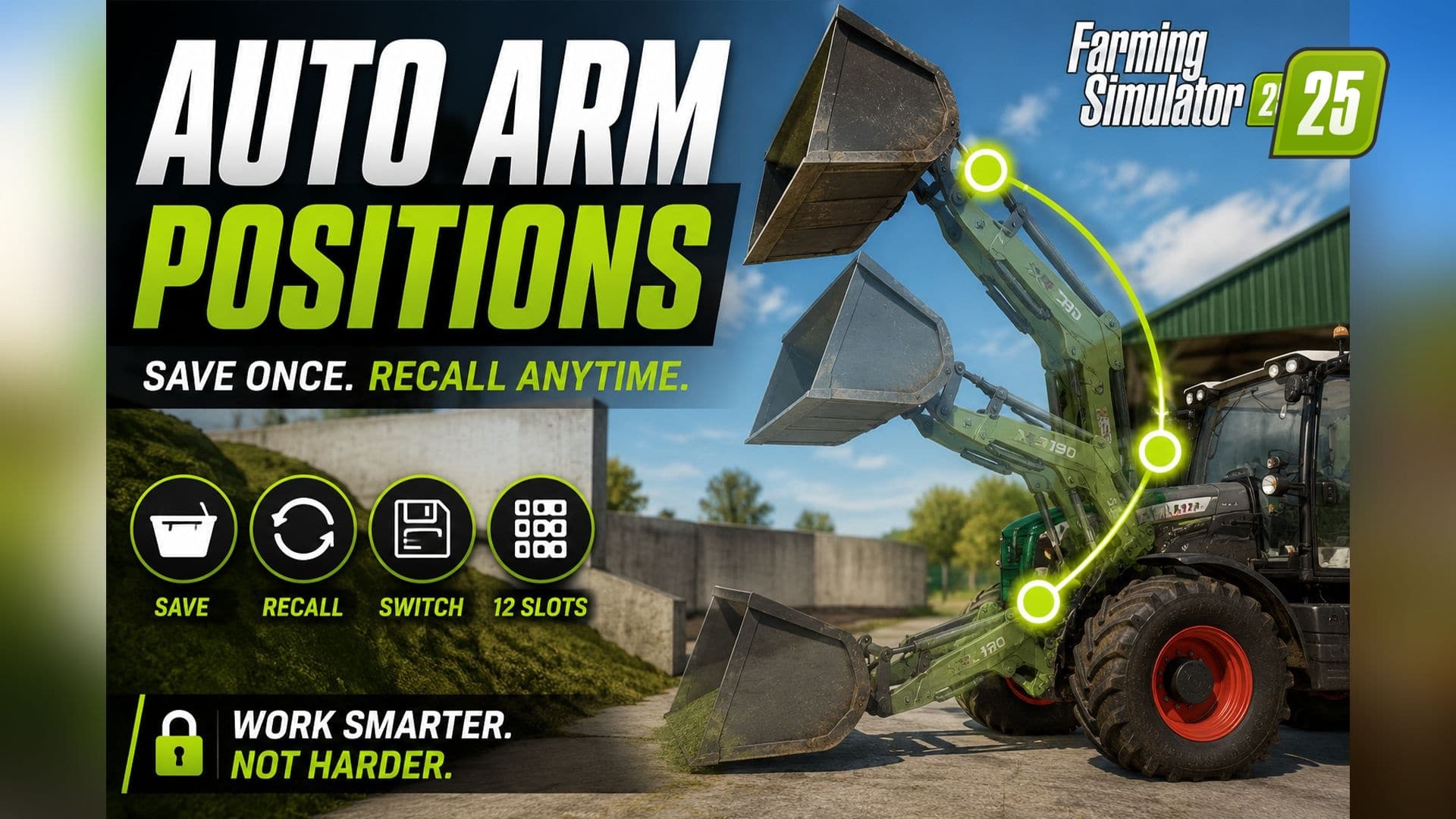
Speichern Sie Ihre Laderpositionen einmalig – und rufen Sie sie bei Bedarf wieder ab. Kein lästiges Hantieren mehr mit Heben, Neigen und Teleskopieren.**
##  Was bewirkt diese Modifikation?
Stellen Sie sich vor, Sie fahren Silage in Ihr Silo. Jedes Mal:
– Schaufel absenken → Material aufnehmen
– Schaufel anheben → zum Anhänger fahren
– Schaufel kippen → kippen
– Schaufel wieder absenken
Ständig dieselben Bewegungen wiederholen, drei Achsen permanent anpassen. **Mit dieser Modifikation speichern Sie jede Position einmalig und rufen sie per Knopfdruck wieder ab.** Ihr Lader fährt automatisch in die gewünschte Position. Hubarm, Schaufelneigung und sogar Teleskopausleger – alles gleichzeitig.
Geeignet für:
– **Schaufeln** (Silage, Mist, Schüttgut)
– **Palettengabeln**
– **Ballenspieße**
– **Gabelstapler**
Mit **4 Modi** und **12 Slots pro Modus** stehen Ihnen bis zu **48 Positionen pro Fahrzeug** zur Verfügung.
## Schlüsselzuweisung
| Taste | Funktion |
|——-|—————|
| **O** | Modus wechseln (Schaufel → Palettengabeln → Ballen → Gabelstapler → Schaufel…) |
| **Alt + O** | Aktuelle Position im aktiven Modus speichern |
| **Nummernblock 7** | Zur nächsten gespeicherten Position springen |
| **Nummernblock 8** | Zur vorherigen gespeicherten Position springen |
**Hinweis:** Die Num-Lock-Taste muss aktiviert sein. Falls die Tasten nicht reagieren oder mit anderen Mods in Konflikt geraten, weisen Sie sie einfach im Spielmenü unter **Optionen → Eingabe** neu zu.
## Schritt für Schritt: Zuerst verwenden
### Beispiel: Verladen von Silage in den Anhänger mit dem Frontlader
**1. Modus auswählen**
– Steigen Sie auf den Lader (oder den Traktor mit angebautem Frontlader)
– Drücken Sie **O**, bis im HUD *„Modus: Schaufel“* angezeigt wird.
**2. Positionen speichern**
– Schaufel in die **Ladeposition** (unten im Material, leicht geneigt)
→ **Alt + O** → *„Schaufel – Position 1 gespeichert“*
– Schaufel in die **Transportposition** (hoch, leicht nach hinten geneigt)
→ **Alt + O** → *„Schaufel – Position 2 gespeichert“*
– Schaufel in die **Entladeposition** (über einem Anhänger, nach vorn geneigt)
→ **Alt + O** → *„Schaufel – Position 3 gespeichert“*
– Schaufel in die **Rückwärtsposition** (mittlere Höhe, leer)
→ **Alt + O** → *„Schaufel – Position 4 gespeichert“*
**3. Verwendung während des Betriebs**
– Material erreicht → **Ziffernblock 7** → Schaufel fährt in Ladeposition
– Material aufgenommen → **Ziffernblock 7** → Schaufel hebt sich automatisch
– Über Anhänger → **Ziffernblock 7** → Schaufel kippt automatisch
– Rückkehr zum Material → **Ziffernblock 7** → Schaufel in umgekehrter Position
– Erneut am Material → **Ziffernblock 7** → Kehrt in Ausgangsposition zurück
Vier Tastenanschläge pro Zyklus statt ständigem Drücken des Tastenmastes!
## Tipps für die optimale Nutzung
### Separate Slots für jedes Fahrzeug
Jedes Fahrzeug speichert seine eigenen **Slots**. Ihr Frontlader-Traktor und Ihr Radlader haben unabhängige Positionen. Bei Frontlader-Anbaugeräten sind die Slots mit dem **Lader selbst** verknüpft – Sie können ihn an einen anderen Traktor anbauen, und Ihre Positionen bleiben erhalten.
### Der richtige Modus für jedes Anbaugerät
Beim Wechsel zwischen Schaufel und Palettengabel:
– Drücken Sie **O**, bis der entsprechende Modus aktiv ist.
– Die Speicherplätze des jeweiligen Modus bleiben separat gespeichert.
– Durch Zurückschalten mit **O** werden die alten Speicherplätze wiederhergestellt.
### Leere Felder werden übersprungen.
Sie müssen nicht alle 12 Felder belegen. Wenn Sie nur die Felder 1–4 belegen, springt **Nummernblock 7** nach Feld 4 wieder auf Feld 1 zurück – die Felder 5–12 werden übersprungen.
### Speicherplatz überschreiben
**Alt + O** speichert im nächsten Speicherplatz der Sequenz (1 → 2 → 3 → … → 12 → 1). Sind alle 12 Speicherplatz belegt, wird Speicherplatz 1 überschrieben.
### Vorsicht in geschlossenen Räumen:
Beim Start bewegen sich **alle Achsen gleichzeitig**. Wenn Ihr „Hoher Fall“-Slot in einer Halle gespeichert wurde und Sie sich in einer niedrigen Scheune befinden, kann es zu Kollisionen mit der Decke kommen. In offenen Bereichen gibt es keine Probleme.
## Unterstützte Fahrzeuge
| Fahrzeugtyp | Status |
|————-|——–|
| Frontlader an Traktoren (Bressel & Lade XB190 etc.) | Betrieb |
| Radlader (Volvo L120H, JCB etc.) | Betrieb |
| Teleskoplader (Sennebogen G340, JCB Loadall etc.) | Betrieb (inkl. Teleskopverlängerung) |
| Gabelstapler (Jungheinrich EFG etc.) | Betrieb |
| Mistgabel, Hochkippschaufel, Greifer | Betrieb |
Grundsätzlich unterstützt die Mod jedes Fahrzeug im Spiel, das über hydraulische Steuerungen verfügt.
## Im Spielstand speichern
Alle gespeicherten Positionen werden **automatisch** im Spiel gespeichert. Sie werden beim Spielstart wiederhergestellt. Dies gilt für jedes Fahrzeug separat. Sie müssen nichts manuell exportieren oder speichern.
## Mehrspieler
**Multiplayer-kompatibel** — die Mod kann auf Multiplayer-Servern verwendet werden.
– Die Slots gehören zum Fahrzeug, nicht zum Spieler.
– Wenn du Slots reservierst und ein anderer Spieler den Loader übernimmt, kann er dieselben Slots verwenden.
– Beim Speichern auf einem Mehrspielerserver werden die Slots in der Speicherdatei des Servers gespeichert.
**Hinweis zur Multiplayer-Beta:** Das Speichern von Spielständen durch Client-Spieler wurde noch nicht umfassend getestet. Sollten Sie auf Probleme stoßen, informieren Sie uns bitte.
## Installation
1. **Die ZIP-Datei nicht extrahieren.**
2. Kopieren Sie sie in den FS25-Mod-Ordner: C:\Users\\Dokumente\Meine Spiele\FarmingSimulator2025\mods\`
3. Spiel starten → Spielstand laden oder neues Profil erstellen
4. Mod im Mod-Menü aktivieren
5. Auf den Lader steigen – los geht’s!
## Häufig gestellte Fragen
**Was passiert, wenn ich versehentlich im falschen Speicherplatz speichere?**
Drücken Sie wiederholt **Alt + O** – der nächste Speichervorgang wird im nächsten Speicherplatz ausgeführt. Nach 12 Wiederholungen ist Speicherplatz 1 wieder verfügbar und kann überschrieben werden. Alternativ können Sie den Lader an die gewünschte Position für diesen Speicherplatz bewegen und zum richtigen Zeitpunkt **Alt + O** drücken.
**Werden die Klauenpositionen der Greifer ebenfalls gespeichert?**
Ja. Bei Greiferwerkzeugen mit einer zusätzlichen Klauenachse wird auch der Klauenstatus gespeichert. Wenn Sie also Speicherplatz 1 mit „Klaue geöffnet“ und Speicherplatz 2 mit „Klaue geschlossen“ speichern, werden diese Zustände beim Bewegen des Greifers wiederhergestellt.
**Funktioniert das auch, wenn ich einen Greifer öffnen/schließen möchte, während die Bewegung läuft?**
Ja, aber es wird ruckartig, da die Mod versucht, die Klaue gleichzeitig auf den gespeicherten Wert zu bewegen, und du gegensteuerst. Warte, bis die automatische Bewegung abgeschlossen ist.
**Kann ich die Tastenbelegung ändern?**
Ja, im Spielmenü unter **Optionen → Eingabe** können Sie jede Taste neu belegen.
**Was passiert, wenn die Modifikation bei einem bestimmten Fahrzeug keine Wirkung zeigt?**
Das Fahrzeug verwendet wahrscheinlich nicht das standardmäßige Hydrauliksystem (mit Zylindern) oder verfügt über keine steuerbaren Werkzeuge. Dies kann bei sehr alten oder exotischen Modifikationsfahrzeugen vorkommen.